一键把壁纸设为桌面或锁屏的操作
选好图之后,设置动作集中在一个弹出菜单里,五个选项覆盖了从分享到上屏的全部动作。本页重点讲三个"设为"选项的区别。
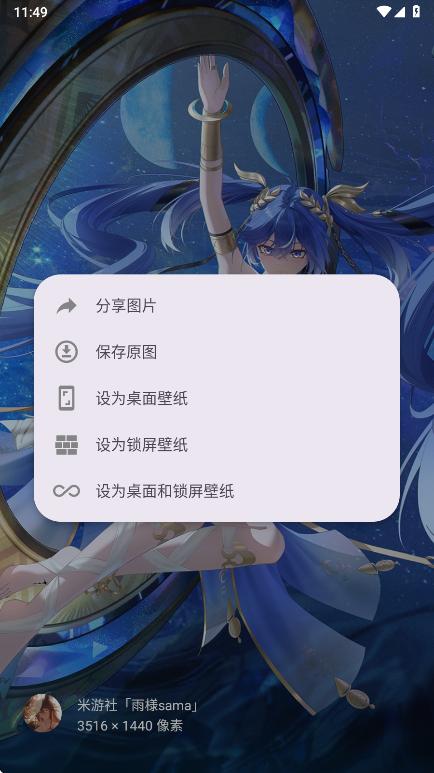
菜单里的五个动作
在瀑布流里点开任意一张大图,唤出操作菜单,包含:
- 分享图片:调系统分享面板发给别人;
- 保存原图:把原图存进手机相册;
- 设为桌面壁纸:只换主屏背景;
- 设为锁屏壁纸:只换锁屏背景;
- 设为桌面和锁屏壁纸:两处一起换,保持视觉统一。
三个"设为"怎么选
- 只换桌面:锁屏保留系统默认或你手动设的图,适合桌面常亮、锁屏常暗的使用节奏;
- 只换锁屏:桌面继续用简洁纯色或图标少的图,把炫图留给每次亮屏——很多人的实际偏好是这个方向;
- 一起换:省事,视觉最完整,代价是锁屏上的时间与通知可能被复杂构图干扰,选图时留意上半部分是否留白。
尺寸与裁切
壁纸详情页会标注原图分辨率(截图中这张为 3516 × 1440 像素)。安卓在应用壁纸时会按屏幕比例裁切:超宽图(如带鱼屏比例)上屏后上下会被裁,角色居中的构图影响不大,天空占比大的图可能被裁得只剩局部。对裁切效果不满意时,先"保存原图",去相册手动裁好再设。
设置不生效的情况
- 设完后部分机型桌面图标布局重排属正常现象,与壁纸应用无关;
- 个别第三方桌面(Launcher)会拦截系统壁纸接口,表现为设置后没变化——换回系统桌面验证一次即可定位;
- 仍异常时重启手机再设一次,或参考壁纸常见问题页。
具体菜单样式可能随版本微调,以你打开详情页后看到的实际弹层为准。